

Cách làm game hứng táo trên Scratch
Sau khi đã làm quen với giao diện và thành công cụ của scratch thì bây giờ chúng ta bắt đầu vào thực hành cụ thể với game hứng táo nhé.
Bước 1: Lựa chọn giao diện trò chơi
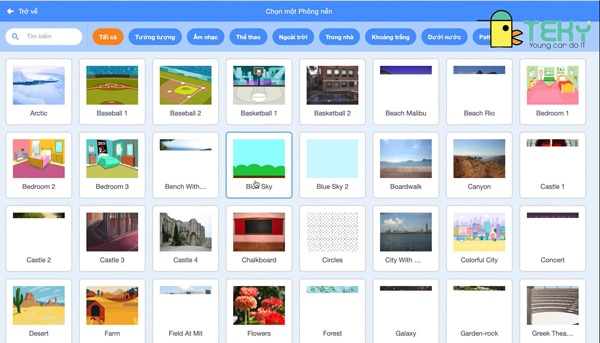
Đầu tiên, hãy chọn một giao diện trò chơi từ các tùy chọn đa dạng có sẵn trong phần mềm. Chọn một giao diện phù hợp với thể loại trò chơi bạn muốn tạo để đảm bảo tổng thể trò chơi thật sự hài hòa và thú vị.
Trước hết, bạn cần lựa chọn một giao diện trò chơi từ những lựa chọn có sẵn mà phần mềm cung cấp. Hãy chọn một giao diện mà bạn cảm thấy phù hợp với thể loại trò chơi bạn đang tạo, để đảm bảo rằng tổng thể của trò chơi sẽ được thiết kế một cách hài hòa và hấp dẫn.
Bước 2: Tạo các đối tượng trong trò chơi
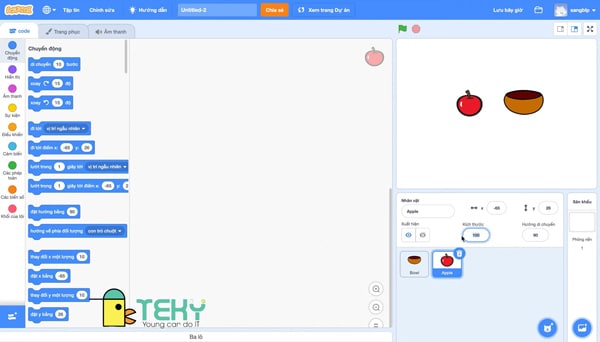
Ở bước này, chúng ta sẽ tạo ra các đối tượng cần thiết cho trò chơi. Ví dụ, trong trò chơi “Hứng Táo,” bạn cần tạo hai đối tượng: giỏ và táo. Đặt táo ở phía trên và giỏ ở phía dưới. Bạn có thể sử dụng các mẫu có sẵn hoặc tạo các hình ảnh riêng biệt theo sở thích của bạn.
Tại bước này, chúng ta sẽ thiết lập các thành phần quan trọng cho trò chơi. Chẳng hạn, bạn đang phát triển trò chơi “Hứng Táo,” bạn sẽ cần tạo hai đối tượng: giỏ và táo. Hãy đặt táo ở trên cùng và giỏ ở dưới cùng. Bạn có thể lựa chọn sử dụng các mẫu có sẵn hoặc tự tạo hình ảnh theo ý thích của bạn.
Bước 3: Đặt lệnh cho đối tượng giỏ
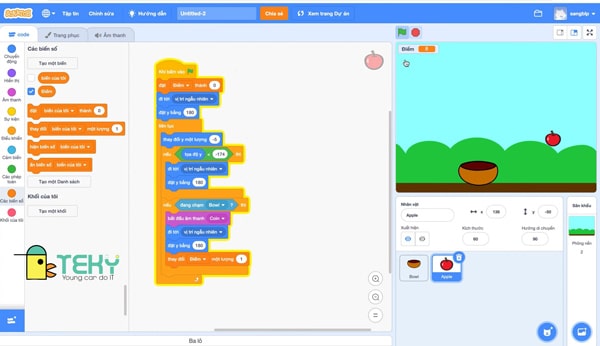
Sử dụng các phím mũi tên trái và phải để điều khiển việc di chuyển của giỏ. Hãy thiết lập giới hạn di chuyển của giỏ, ví dụ, nếu bạn muốn giới hạn di chuyển sang bên trái là 10 cm, hãy đặt giới hạn này tương ứng. Làm tương tự cho phía bên phải, chỉ cần sử dụng giá trị âm nếu bạn muốn giới hạn di chuyển bên trái.
Hãy sử dụng các phím mũi tên trái và phải để điều khiển việc di chuyển của giỏ và bạn có thể thiết lập giới hạn cho sự di chuyển của nó. Ví dụ, nếu bạn muốn giới hạn việc di chuyển sang bên trái tối đa là 10 cm, bạn có thể đặt giới hạn này bằng cách sử dụng giá trị âm nếu bạn muốn giới hạn di chuyển sang bên trái.
Bước 4: Đặt lệnh cho đối tượng táo
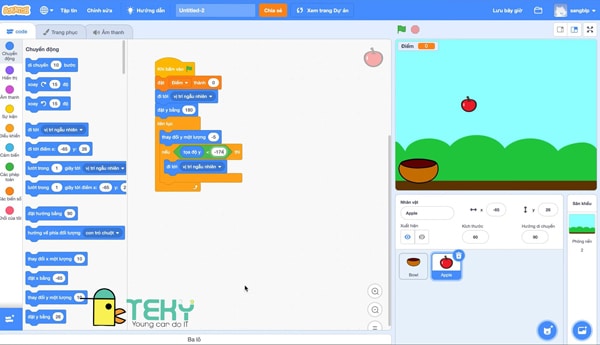
Hãy sử dụng các lệnh “đặt tọa độ Y” để thiết lập vị trí ban đầu của quả táo phía trên màn hình. Sử dụng cả lệnh “đặt tọa độ X” và “đặt tọa độ Y” để xác định ngẫu nhiên vị trí của các quả táo trên trục X và Y. Sử dụng lệnh “kéo và thả” để tạo hiệu ứng quả táo rơi xuống giỏ. Và đặc biệt đừng quên sử dụng lệnh “Kiểm tra va chạm” để tính điểm khi bạn hứng được táo.
Bước 5: Thêm âm thanh vào trò chơi
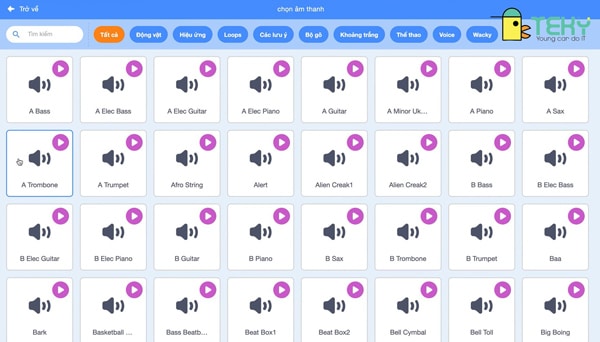
Để tạo thêm sự thú vị và cuốn hút vào trò chơi thì việc tích hợp âm thanh, bao gồm nhạc nền và hiệu ứng âm thanh cho các tình huống trong game thì cũng là yếu tố vô cùng quan trọng. Chẳng hạn như tiếng di chuyển của nhân vật, âm thanh khi vật phẩm rơi vào hoặc rơi ra khỏi trò chơi.
Bước 6: Đặt điều kiện kết thúc trò chơi
Người chơi có thể thiết lập, đặt các điều kiện để kết thúc trò chơi, chẳng hạn như dựa trê thời gian hoặc số lần táo rơi xuống đất.
Bước 7: Kiểm tra và sửa lỗi trò chơi
Khi đã hoàn thành tất cả các bước trước đó, hãy thử trò chơi để đảm bảo rằng mọi phần tử hoạt động đúng cách. Trong quá trình thử nghiệm, bạn có thể tạo thêm ý tưởng để làm cho trò chơi thêm hấp dẫn và sửa các lỗi nếu cần.
(Nguồn bài viết: teky.edu.vn)

- Cách tạo mục lục tự động trong Word 2010, 2013, 2016, 2019: Nhanh chóng và dễ dàng
- Mã hóa và nhập liệu câu hỏi nhiều lựa chọn trong SPSS
- Tuyệt chiêu tính tổng trong Excel có thể bạn chưa biết – Học Excel
- Cách chèn hình ảnh vào văn bản Word
- Tải phần mềm Winrar – Nén và giải nén file tốc độ cao
- Bài Tập Thực Hành Internet Cơ Bản: Hướng Dẫn Chi Tiết Cho Người Mới Bắt Đầu


