

1. Giới thiệu về phần mềm CapCut cho Windows
CapCut, phần mềm chỉnh sửa video phổ biến từ ByteDance, nay đã có phiên bản cho Windows. Công cụ này mang đến trải nghiệm chỉnh sửa video mạnh mẽ và dễ sử dụng trên màn hình lớn của máy tính.
2. Yêu cầu hệ thống
Trước khi cài đặt, hãy đảm bảo máy tính của bạn đáp ứng các yêu cầu sau:
- Hệ điều hành: Windows 10 (64-bit) trở lên
- CPU: Intel Core i5 hoặc tương đương
- RAM: Tối thiểu 8GB (khuyến nghị 16GB)
- Dung lượng ổ cứng trống: Ít nhất 10GB
3. Hướng dẫn cài đặt phần mềm CapCut cho Windows
3.1 Tải xuống CapCut
a) Truy cập trang chủ: Mở trình duyệt web và vào www.capcut.com
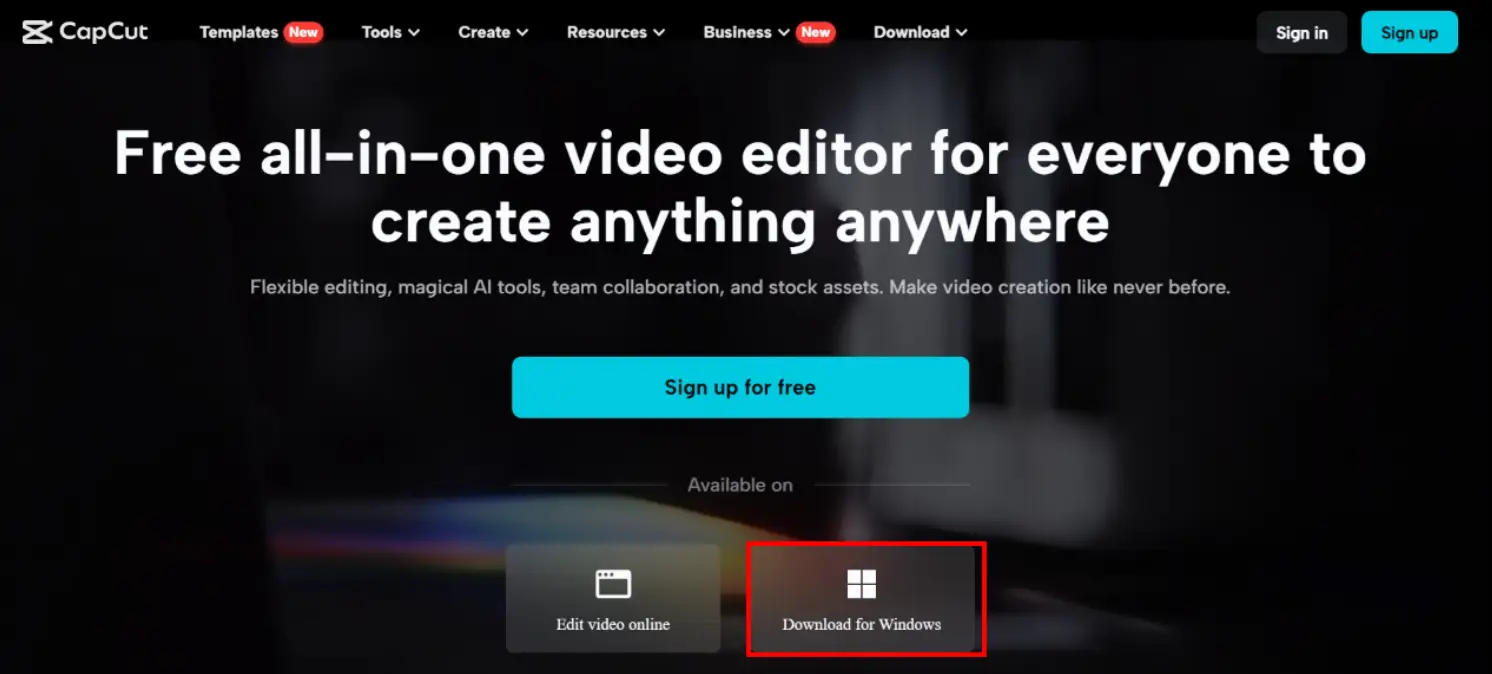
b) Tìm phiên bản Windows: Tìm nút “Download for Windows” hoặc “Get CapCut for Windows“
c) Tải xuống: Nhấp vào nút tải để bắt đầu quá trình tải file cài đặt (thường là file .exe)
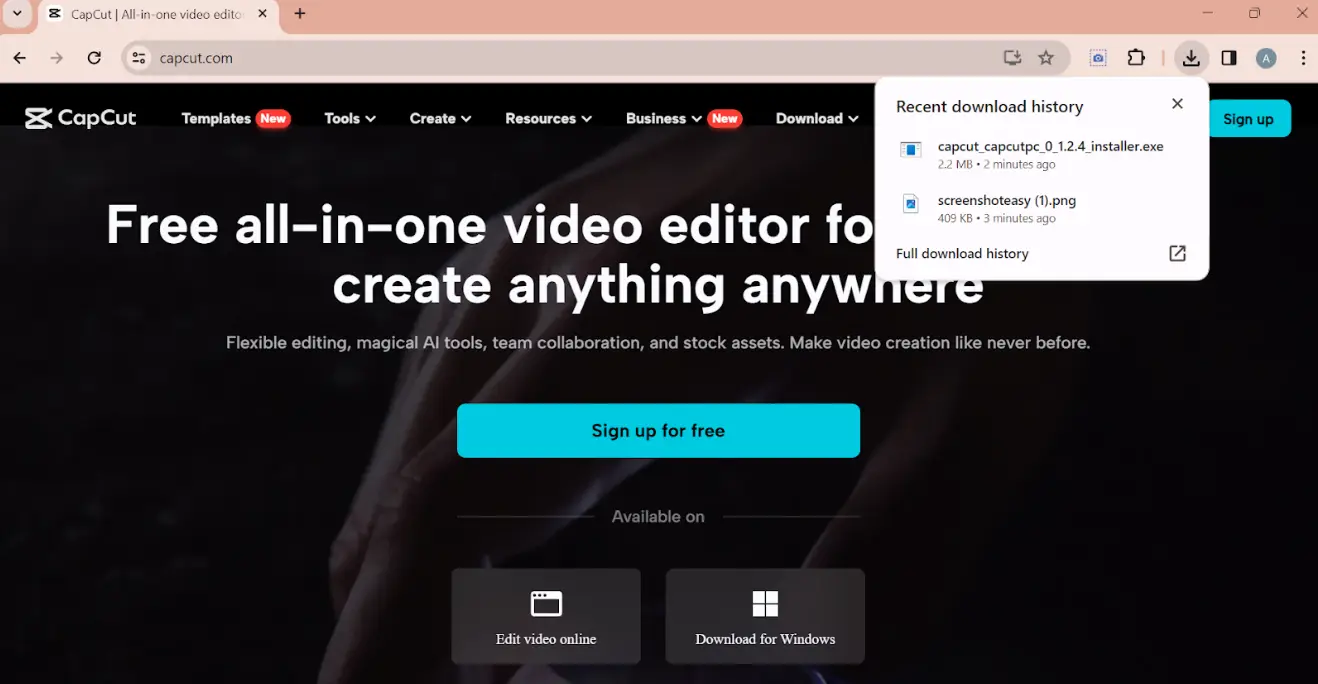
3.2 Tiến hành cài đặt
a) Mở file cài đặt: Tìm file “CapCut_Setup.exe” trong thư mục Downloads và nhấp đúp vào nó
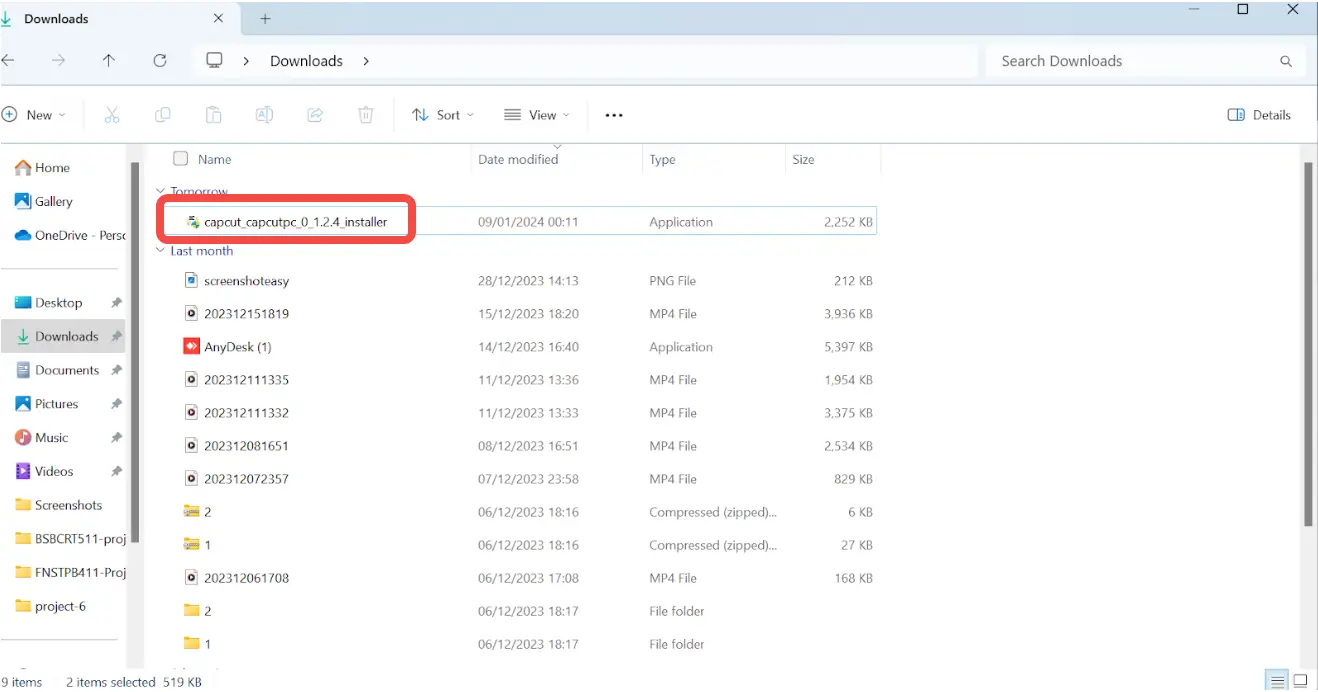
b) Cấp quyền: Nếu Windows hiển thị cảnh báo bảo mật, nhấp “Yes” để cho phép cài đặt
c) Bắt đầu cài đặt: Trong cửa sổ cài đặt CapCut, nhấp “Next” để tiếp tục
d) Chấp nhận điều khoản: Đọc và chọn “I accept the agreement“, sau đó nhấp “Next“
e) Chọn vị trí cài đặt:
- Mặc định là “C:\Program Files\CapCut”
- Để thay đổi, nhấp “Browse” và chọn thư mục khác
- Nhấp “Next” để tiếp tục f) Tùy chọn bổ sung:
- Chọn tạo shortcut trên Desktop nếu muốn
- Lựa chọn các tùy chọn khác (nếu có)
- Nhấp “Next” g) Xem lại và cài đặt:
- Kiểm tra lại các tùy chọn
- Nhấp “Install” để bắt đầu quá trình cài đặt h) Chờ đợi: Quá trình cài đặt có thể mất vài phút i) Hoàn tất:
- Khi xuất hiện thông báo “Completing the CapCut Setup Wizard”
- Chọn “Launch CapCut” nếu muốn khởi động ngay
- Nhấp “Finish” để kết thúc cài đặt

4. Khởi động và sử dụng CapCut
a) Mở CapCut:
- Tìm biểu tượng CapCut trên Desktop hoặc trong Start Menu
- Nhấp đúp vào biểu tượng để khởi động
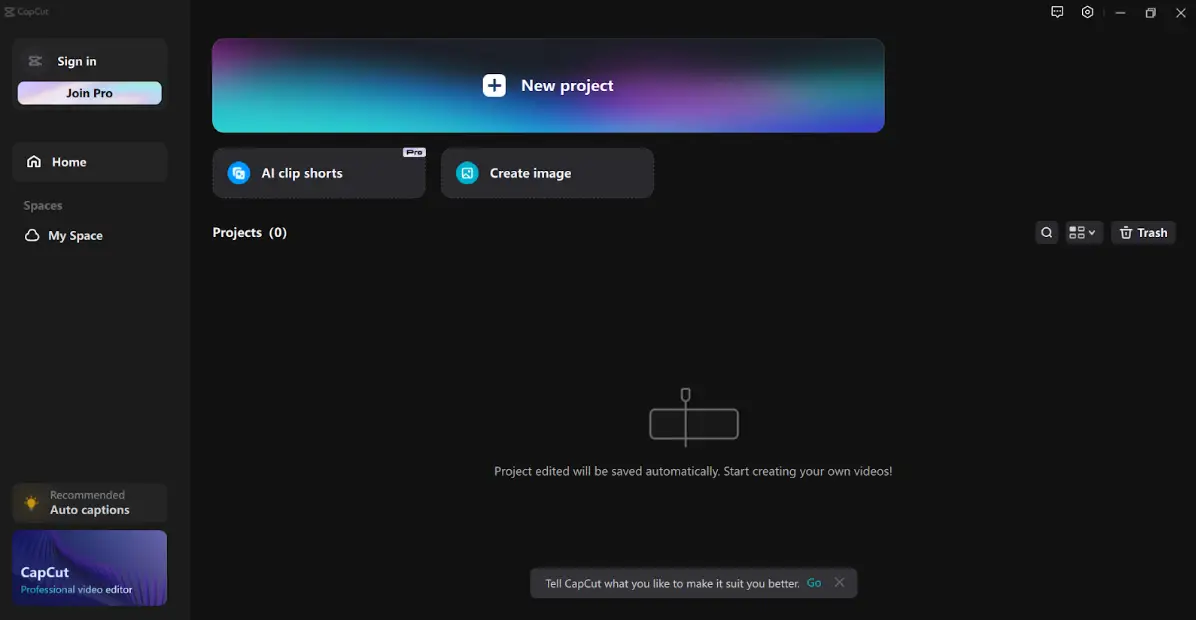
b) Đăng nhập hoặc sử dụng:
- Chọn đăng nhập hoặc sử dụng mà không cần tài khoản (nếu có)
c) Bắt đầu sử dụng: Khám phá giao diện và bắt đầu chỉnh sửa video
5. Xử lý sự cố phổ biến
- Lỗi “không thể cài đặt”: Đảm bảo bạn có quyền Administrator
- Chương trình không mở được: Kiểm tra yêu cầu hệ thống và cập nhật driver đồ họa
- Hiệu suất chậm: Đóng các ứng dụng khác đang chạy để giải phóng RAM
6. Mẹo và thủ thuật
- Cập nhật CapCut thường xuyên để có các tính năng mới nhất
- Sử dụng phím tắt để tăng tốc quá trình chỉnh sửa
- Tạo và lưu các mẫu (templates) để sử dụng cho các dự án tương tự
Kết luận
Với hướng dẫn chi tiết này, bạn đã có thể cài đặt và bắt đầu sử dụng phần mềm CapCut trên Windows. Hãy khám phá các tính năng mạnh mẽ của phần mềm để tạo ra những video ấn tượng trên máy tính của bạn.
Chúc bạn thành công!
- Cách tạo mục lục tự động trong Word 2010, 2013, 2016, 2019: Nhanh chóng và dễ dàng
- Bài tập thực hành PowerPoint
- Làm quen với thanh công cụ của phần mềm scratch
- Bài Tập Thực Hành Internet Cơ Bản: Hướng Dẫn Chi Tiết Cho Người Mới Bắt Đầu
- Giới thiệu về Scratch: Lập trình sáng tạo dành cho mọi lứa tuổi
- Cách thêm dòng, thêm cột nhanh trong Excel có thể bạn chưa biết


